

Google Meu Negócio: como criar e configurar do jeito certo, passo a passo

Por Jackson Menezes · publicado em
Seu cliente pesquisou hoje no Google o que você vende. Apareceu um mapa com três negócios. O seu não estava lá, e ele ligou para o primeiro da lista.
Isso acontece todo dia com quem não tem a ficha do Google, que muita gente chama de Google Meu Negócio. Ela é o mínimo que um negócio precisa ter na internet hoje. É de graça, e a maioria ainda não tem ou deixou pela metade.
O que a ficha do Google resolve
| O problema | O que a ficha resolve |
|---|---|
| Pesquisam o que você vende e só aparece o concorrente | Seu negócio entra no mapa e na busca da sua região |
| O cliente não acha seu telefone nem seu endereço | Botão de ligar, de rota e de WhatsApp na frente dele |
| Quem não te conhece não confia | Avaliações e fotos reais logo abaixo do nome |
| Você só tem Instagram | O Instagram não entra no mapa do Google. A ficha entra |
| Você depende de indicação | Quem está procurando agora encontra você sozinho |
Faça o teste: pegue o celular e digite no Google o que você vende e o nome da sua cidade. Se você não apareceu, este passo a passo é para você.
Começar agora: criar minha ficha no Google (abre a tela oficial do Google, é gratuito)
O que separar antes de começar
| Item | Detalhe |
|---|---|
| Conta do Google | De preferência um e-mail da empresa, não o pessoal de um funcionário |
| Nome | Exatamente como está na fachada e no cartão |
| Endereço | Ou a lista de bairros e cidades que você atende |
| Telefone e WhatsApp | O número que alguém realmente atende |
| Horário | Incluindo sábado, domingo e feriado |
| Lista de serviços ou produtos | Com o nome que o cliente usa, não o nome técnico |
| Fotos | Fachada, parte de dentro, equipe e o trabalho sendo feito |
Parte 1: criar e verificar
1. Veja se o perfil já existe
Pesquise o nome da empresa no Google Maps. Se já existir um perfil, clique em Reivindicar esta empresa. Criar um segundo perfil para o mesmo negócio é motivo de suspensão.
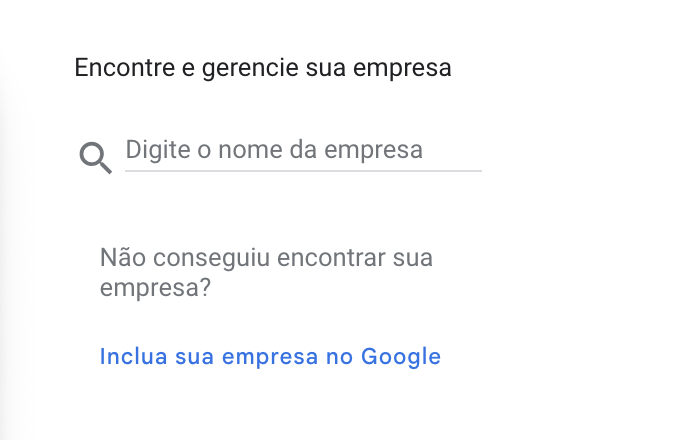
Se não existir, entre em business.google.com/add e clique em Inclua sua empresa no Google.
2. Nome real
Escreva o nome como está na fachada. Sem cidade, sem serviço, sem slogan, sem telefone.
| Não pode | Pode |
|---|---|
| Padaria Pão Quente, a melhor de Olinda | Padaria Pão Quente |
| Dra. Ana Lima Advogada Trabalhista Recife | Ana Lima Advocacia |
| SALÃO BELA (tudo em maiúscula) | Salão Bela |
O Google diz com todas as letras que informação a mais no nome pode suspender o perfil.
3. Categoria principal
É o campo que mais pesa. O próprio Google afirma que a categoria afeta a sua posição na busca local.
Escolha a mais específica que existir. “Salão de manicure” em vez de “Salão”. “Advogado trabalhista” em vez de “Escritório de advocacia”. “Dentista” ou “Clínica odontológica” conforme o que você é.
Dica prática: procure no Maps os três concorrentes que aparecem primeiro para a busca que você quer e veja a categoria que cada um usa. Ela aparece logo abaixo do nome.
4. Endereço ou área de atendimento
- O cliente vai até você: endereço completo e o alfinete no lugar certo do mapa.
- Você vai até o cliente (eletricista, diarista, advogado que atende online): esconda o endereço e informe os bairros e cidades que atende.
- As duas coisas: endereço e área de atendimento.
5. Verificação
Sem verificar, o perfil não aparece e você não consegue editar. O Google escolhe o método, e hoje o mais comum é o vídeo. Grave de uma vez só, sem corte, mostrando:
- a rua e a fachada, com a placa da empresa;
- a parte de dentro, com seus equipamentos ou produtos;
- algo que só o dono faz: abrir a porta com a chave, mexer no caixa, mostrar um documento da empresa.
Em alguns casos o Google oferece código por telefone, SMS ou e-mail. A análise costuma levar alguns dias.
Parte 2: preencher tudo
O Google afirma que empresa com informação completa e correta tem mais chance de aparecer. Então não pule campo.
Para editar, pesquise o nome da sua empresa no Google, logado na conta dona da ficha. Aparece este painel, que só você vê:
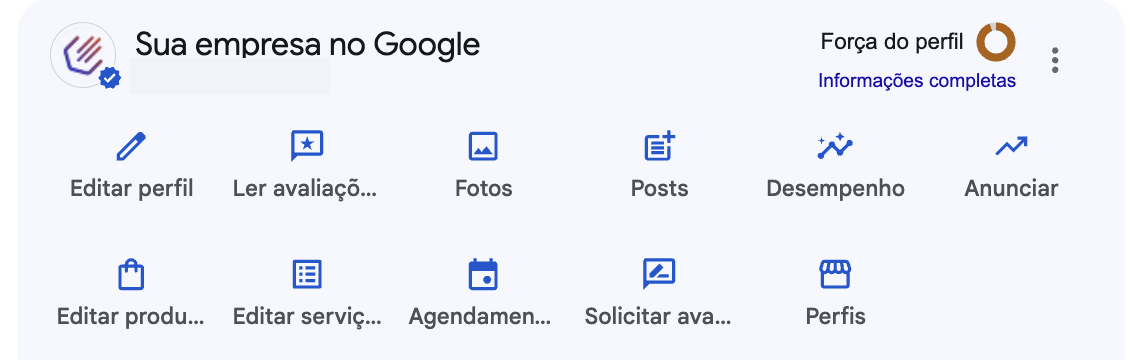
No celular, o mesmo painel fica no aplicativo do Google Maps, no botão Empresa. Daqui para a frente, tudo parte desses botões.
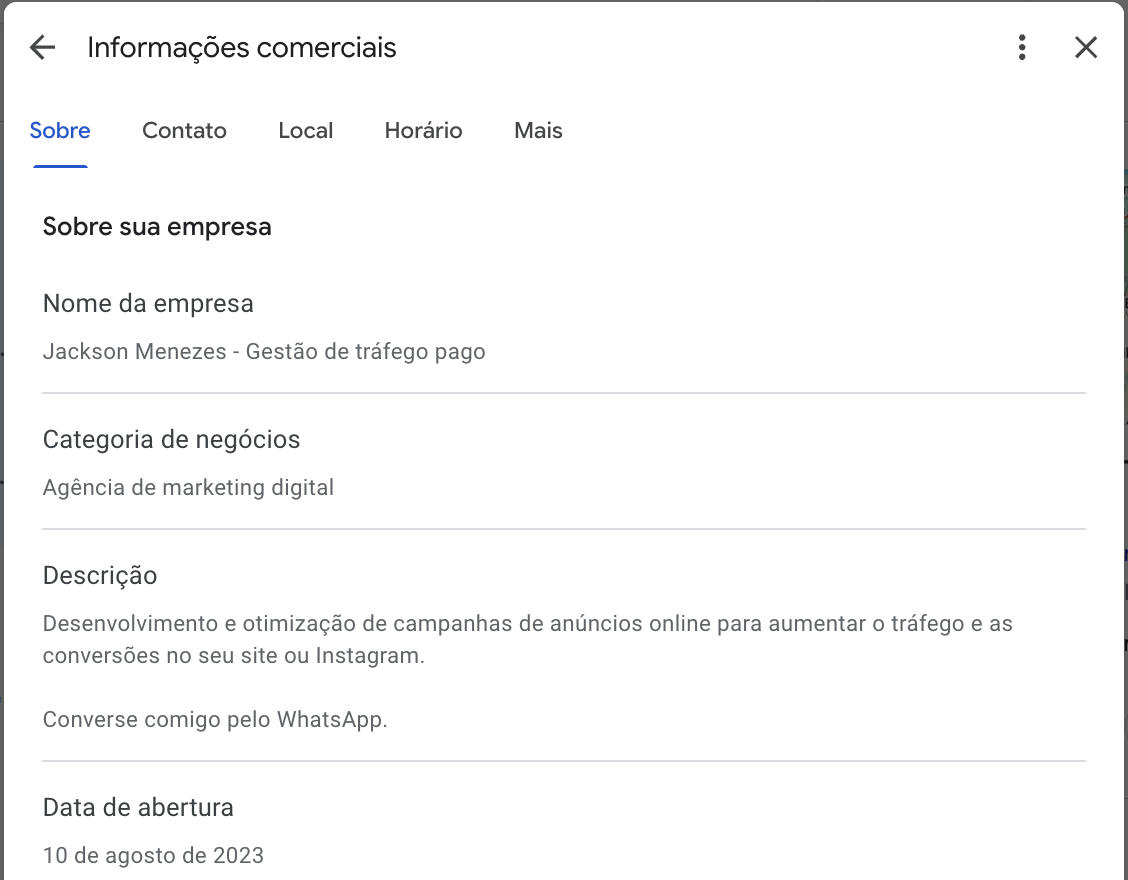
Clique em Editar perfil para abrir os campos:
Horário
Coloque o horário real e use os horários especiais para feriado. Perfil que diz “aberto” com a porta fechada rende avaliação ruim.
Descrição (até 750 caracteres)
É aqui que entra a palavra-chave, do jeito certo. Escreva como você explicaria o negócio para um cliente:
- o que você faz e para quem;
- onde fica e quais bairros atende;
- o que você tem de diferente (tempo de casa, especialidade, estrutura);
- como a pessoa agenda ou compra.
As primeiras linhas são as que aparecem antes do “mais”, então o principal vai no começo.
O que o Google não aceita na descrição: link, preço, promoção (“50% de desconto”) e texto que não tem a ver com a empresa.
Exemplo para uma padaria:
Padaria e confeitaria em Casa Caiada, Olinda, aberta desde 2009. Pão francês saindo a cada 30 minutos, bolos por encomenda, salgados para festa e café da manhã no balcão. Atendemos Casa Caiada, Bairro Novo e Jardim Atlântico, com retirada na loja e pedido pelo WhatsApp.
Repare que “padaria”, “confeitaria”, “bolos por encomenda”, “salgados para festa” e o nome dos bairros entraram sem forçar. Repetir “melhor padaria de Olinda” cinco vezes não ajuda e deixa o texto ruim de ler.
Contato, redes sociais e data de abertura
Telefone, site e o link do WhatsApp. Em Editar perfil, Contato, dá para ligar Instagram, Facebook, YouTube, TikTok e LinkedIn, um link de cada. Informe também a data de abertura: tempo de casa passa confiança.
Atributos
São as marcações de sim ou não: acessível para cadeira de rodas, Wi-Fi, estacionamento, formas de pagamento, atendimento online. O Google usa isso em buscas como “restaurante com área kids”. Marque tudo o que for verdade.
Fotos
| Foto | Para que serve |
|---|---|
| Logo e capa | Identificar a marca |
| Fachada | A pessoa reconhecer quando chegar |
| Parte de dentro | Mostrar o ambiente |
| Equipe | Mostrar quem atende |
| O trabalho sendo feito | Provar o que você faz |
Foto real, do celular, bem iluminada. Foto de banco de imagem passa desconfiança. Coloque pelo menos uma nova por semana.
Parte 3: o avançado que quase ninguém faz
Categorias adicionais
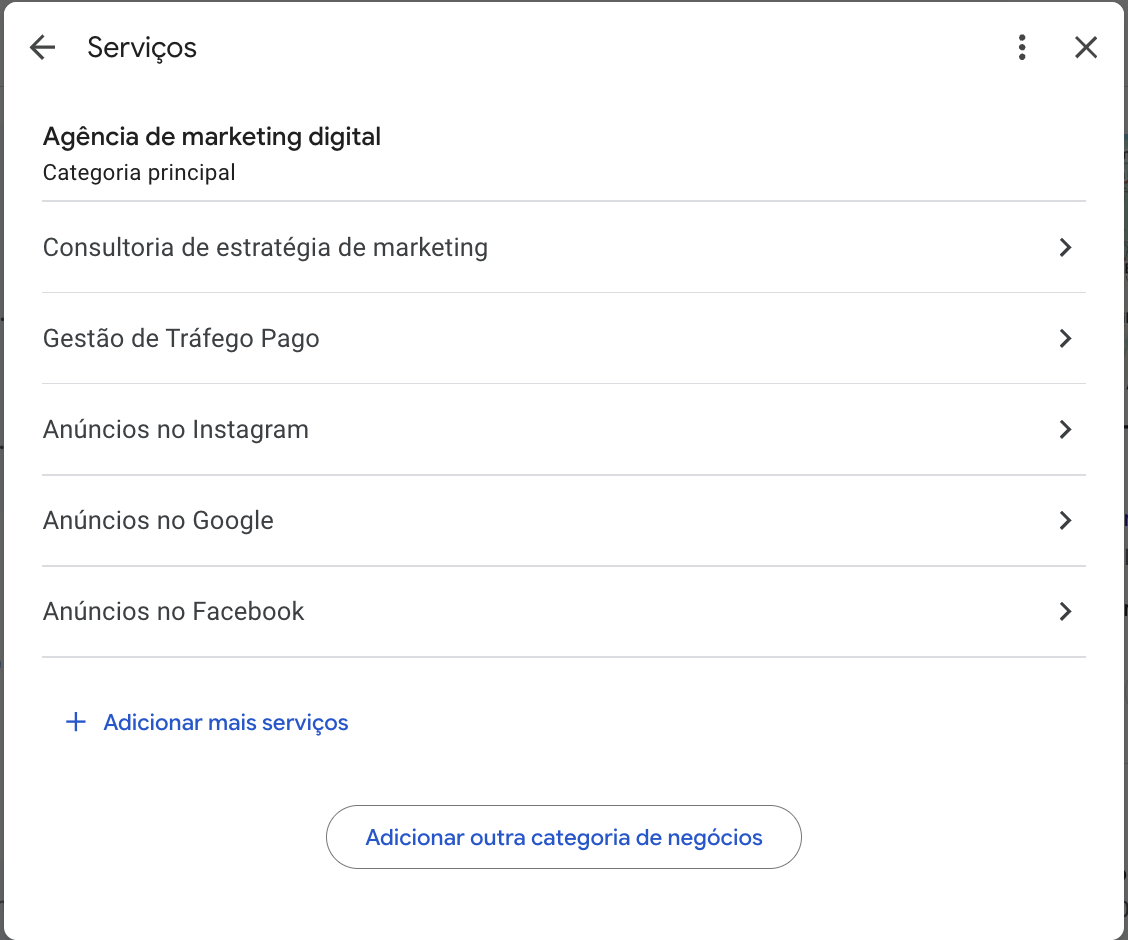
Dá para somar até nove além da principal. O Google pede o menor número possível: só as que descrevem o que você realmente faz. Uma clínica de estética pode ter “Clínica de depilação a laser” como adicional. Categoria colocada só para aparecer em mais busca atrapalha.
Aba Serviços
Cadastre um serviço por linha, com o nome que o cliente digita no Google, e escreva uma descrição curta em cada um. É outro lugar onde a palavra-chave entra naturalmente.
| Fraco | Completo |
|---|---|
| Cabelo | Corte feminino · Escova progressiva · Coloração e mechas · Hidratação e reconstrução |
| Direito trabalhista | Rescisão indireta · Horas extras não pagas · Reconhecimento de vínculo · Acidente de trabalho |
Na descrição de cada serviço: o que é, para quem serve, como funciona e quanto tempo leva.
Aba Produtos
Vira uma vitrine dentro do perfil, com foto, nome, descrição e botão. Quem vende produto cadastra os mais procurados. Quem vende serviço pode usar para os principais (por exemplo “Bolo de aniversário sob encomenda” ou “Consulta de avaliação”), com uma foto real em cada um.
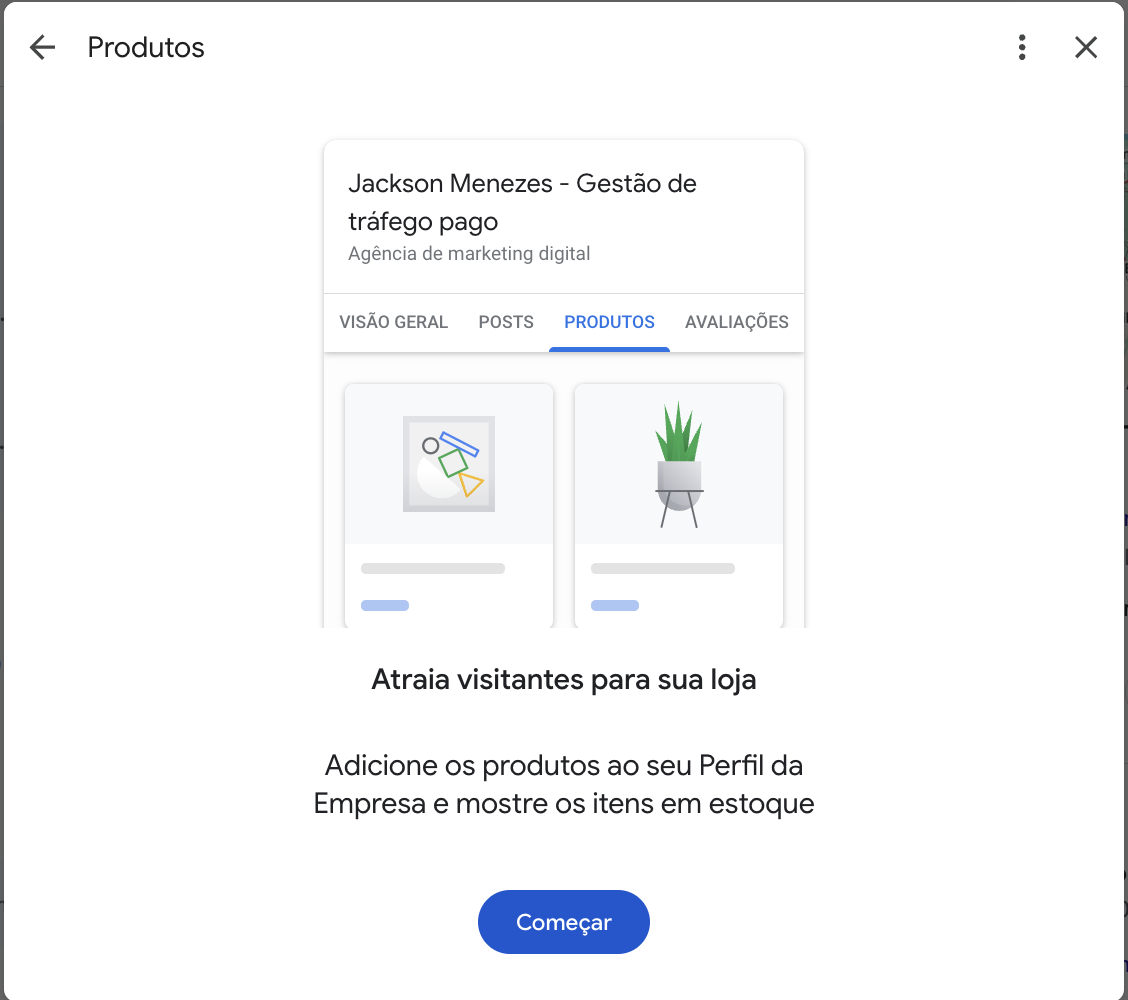
Essa aba não aparece para todas as categorias. Se não aparecer na sua, concentre o trabalho na aba Serviços.
Posts toda semana
O perfil tem três tipos de post: atualização, oferta e evento. Cada um aceita foto ou vídeo, texto e um botão (Ligar, Saiba mais, Reservar).
O que funciona para negócio local:
- um post por semana, com foto real;
- no texto, o serviço e o bairro ou a cidade, ditos de forma natural;
- um botão levando para o WhatsApp ou para a página do serviço.
Na hora de criar o post existe a opção Programar esta postagem e a opção de repetir toda semana ou todo mês. Dá para sentar uma vez e deixar o mês inteiro agendado. Post com mais de seis meses é arquivado.
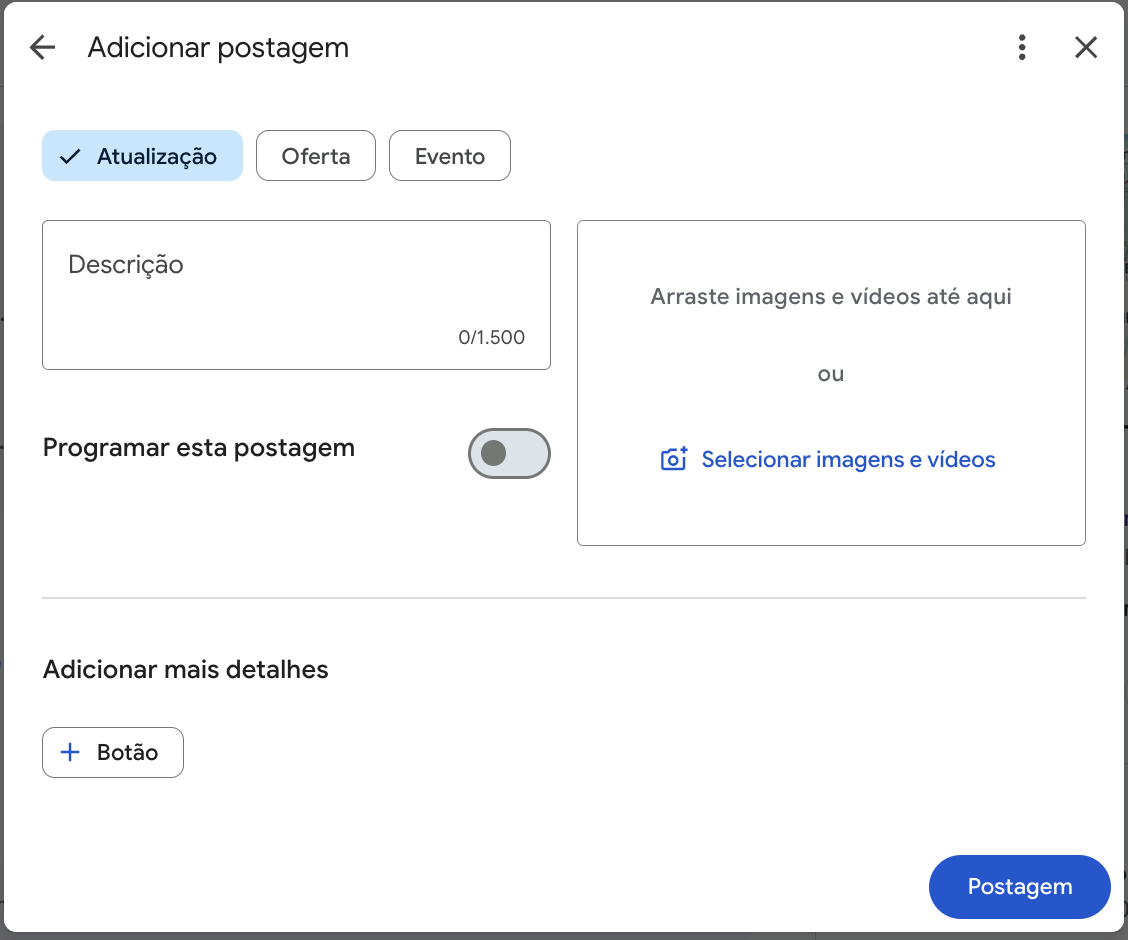
Ideias que nunca acabam: um serviço por semana, uma dúvida que cliente sempre faz, um bastidor, uma novidade, um horário especial.
Avaliações
É o item que mais muda a decisão de quem está comparando você com o concorrente, e merece uma parte só para ele. Está logo abaixo, na Parte 4, com as mensagens prontas e o passo a passo da plaquinha.
Perguntas dos clientes
O Google vem trocando a antiga área de perguntas e respostas por respostas feitas por inteligência artificial, que lê o seu perfil para responder. Isso é mais um motivo para preencher serviços, atributos, horário e descrição: é dali que a IA tira a resposta sobre o seu negócio.
Etiquetas e código da loja
Ficam nas configurações avançadas do gerenciador (business.google.com). Não mudam a sua posição e o cliente não vê. Servem para organização:
- Código da loja: um identificador seu para cada unidade (ex.:
OLINDA-01). - Etiquetas: grupos para filtrar perfis (ex.:
olinda,matriz,delivery). Quem anuncia no Google Ads usa a etiqueta para escolher quais unidades aparecem em cada campanha.
Vale preencher se você tem mais de uma unidade ou anuncia no Google Ads. Para uma loja só, é opcional.
Onde a palavra-chave entra e onde não entra
| Lugar | Pode? |
|---|---|
| Nome da empresa | Não. Risco de suspensão |
| Categoria | Escolha a certa. Não use categoria como palavra-chave |
| Descrição | Sim, em frase natural |
| Serviços e produtos | Sim, é o melhor lugar |
| Posts | Sim, com serviço e bairro |
| Resposta de avaliação | Sim, quando couber |
| Nome do arquivo da foto | Pode, mas não espere milagre |
Parte 4: avaliações, mensagens prontas e a plaquinha do balcão
Por que pedir
O Google diz que o número de avaliações e a nota entram no destaque, um dos três critérios que decidem quem aparece no mapa. E quem está escolhendo entre dois negócios parecidos olha a nota e lê os comentários mais recentes antes de ligar.
Cliente satisfeito raramente avalia sozinho. Quem avalia por conta própria costuma ser quem saiu chateado. Por isso o pedido precisa virar rotina: todo cliente, todo dia.
Pegue o seu link de avaliação
- Pesquise o nome da sua empresa no Google, logado na conta dona do perfil.
- No painel, clique em Solicitar avaliações.
- O Google mostra um link curto e um QR code. Copie o link e salve a imagem do QR code (botão direito, “Salvar imagem como”).
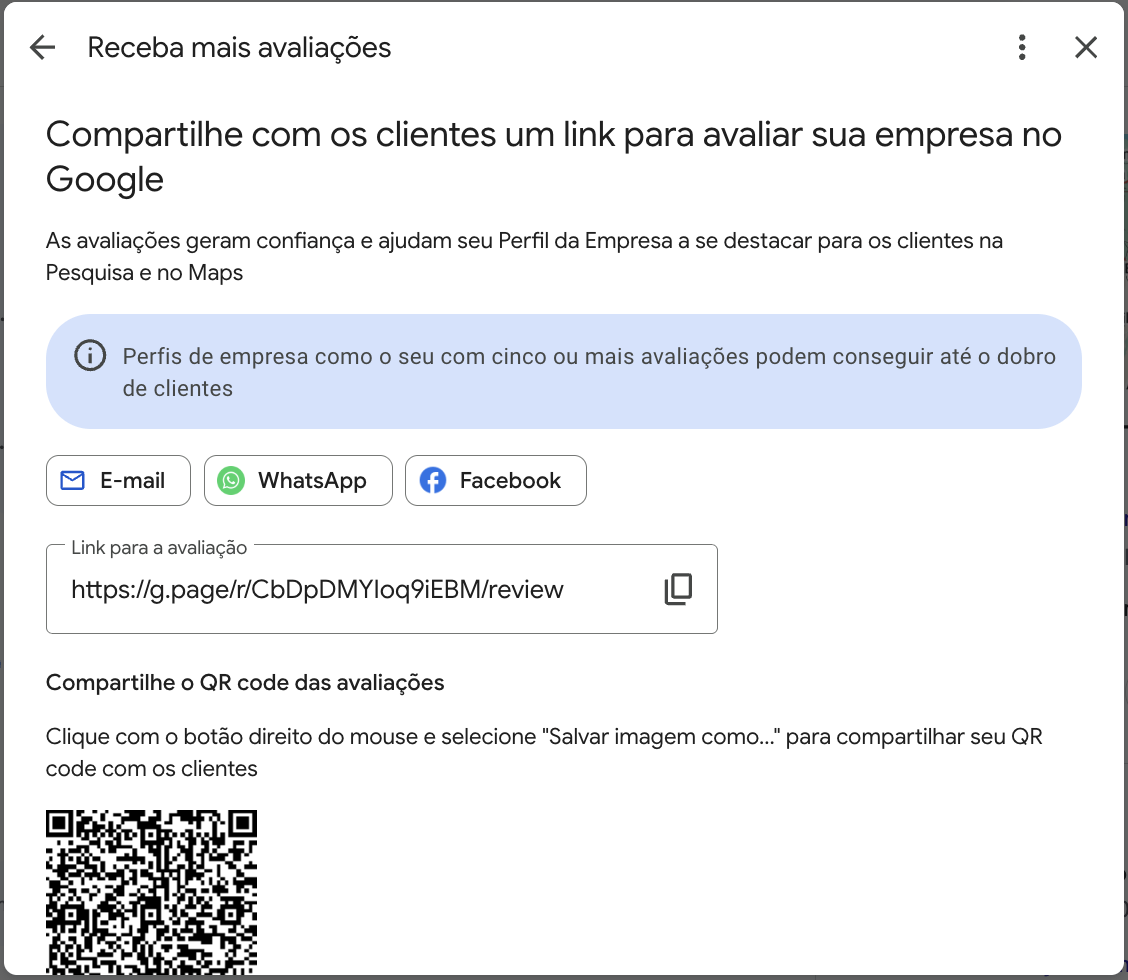
Repare no aviso do próprio Google nessa tela: perfis com cinco ou mais avaliações podem conseguir até o dobro de clientes.
Guarde os dois. O link vai nas mensagens. O QR code vai na plaquinha.
Se o seu painel não mostrar o QR code, cole o link em qualquer gerador de QR code gratuito e baixe a imagem.
As regras do Google para pedir
| Pode | Não pode |
|---|---|
| Pedir para todo cliente | Pedir só para quem você sabe que gostou |
| Mandar o link logo depois do atendimento | Dar desconto, brinde ou sorteio em troca |
| Deixar o QR code no balcão | Avaliar o próprio negócio ou pedir para funcionário e parente |
| Lembrar uma vez quem não respondeu | Disparar o pedido em massa para a lista inteira |
| Responder as avaliações ruins | Pedir para o cliente apagar ou mudar a nota em troca de algo |
Quando o Google percebe avaliação falsa ou comprada, ele remove e pode restringir o perfil.
Mensagens prontas para copiar
Troque o que está entre colchetes. Mande uma por uma, com o nome da pessoa, pelo WhatsApp que ela já usa para falar com você.
Logo depois do atendimento
Oi, [NOME]! Aqui é [SEU NOME], da [NOME DA EMPRESA].
Obrigado por ter vindo hoje. Se puder, deixa a sua avaliação no Google?
Leva menos de um minuto e ajuda muito quem está procurando [SEU SERVIÇO] aqui em [BAIRRO OU CIDADE].
[LINK DE AVALIAÇÃO]
Depois de uma entrega ou encomenda
Oi, [NOME]! Chegou tudo certinho com [PRODUTO OU PEDIDO]?
Se gostou, conta para a gente lá no Google. Pode escrever do seu jeito, do que mais gostou.
[LINK DE AVALIAÇÃO]
Lembrete, uma vez só, depois de três dias
Oi, [NOME], tudo bem? Passando só para deixar de novo o link da avaliação, caso tenha passado batido.
Se não der, sem problema nenhum.
[LINK DE AVALIAÇÃO]
Para cliente antigo, que já compra com você
Oi, [NOME]! Você já é de casa aqui na [NOME DA EMPRESA], e eu queria te pedir uma força.
Estamos organizando nosso perfil no Google e a sua opinião vale muito.
Pode contar como tem sido a sua experiência com a gente?
[LINK DE AVALIAÇÃO]
O que falar no balcão
[NOME], posso te pedir uma coisa rápida? Aponta a câmera do celular para essa plaquinha
e deixa a sua avaliação no Google. É o que mais ajuda um negócio pequeno como o nosso.
Três detalhes que aumentam a resposta:
- peça na hora em que o cliente está satisfeito: na entrega, no fim do atendimento, quando ele elogia;
- peça com o nome dele e em seu nome, não como “a empresa”;
- deixe o cliente escrever do jeito dele. Avaliação que cita o serviço e o bairro com as palavras do cliente ajuda quem lê e ajuda o Google a entender o que você faz. Não dite o texto.
Responda todas
Avaliação boa: agradeça pelo nome e cite o que a pessoa comprou. “Que bom que gostou do bolo de aniversário, Carla. A loja de Casa Caiada está sempre aberta para você.”
Avaliação ruim: responda com calma, sem expor o cliente, e chame para resolver fora dali. Quem lê depois presta mais atenção na sua resposta do que na reclamação.
A plaquinha de avaliação
É um QR code impresso que fica onde o cliente espera ou paga. Ele aponta a câmera e cai direto na tela de avaliar.
O que escrever nela
Gostou do atendimento?
Avalie a [NOME DA EMPRESA] no Google

[QR CODE]

1. Aponte a câmera do celular
2. Toque no link
3. Escolha as estrelas e conte como foi

Obrigado! Sua opinião ajuda muito.
Como montar o arquivo
| Item | Medida |
|---|---|
| Tamanho | A6 (10,5 x 14,8 cm) para balcão ou A5 (14,8 x 21 cm) para recepção e parede |
| QR code | No mínimo 4 x 4 cm, com uma margem branca em volta |
| Cores | QR code preto em fundo branco. Colorido ou sobre foto pode não ler |
| Texto | Poucas palavras, letra grande, sua logo no topo |
| Arquivo para a gráfica | PDF em alta resolução (300 dpi), com 3 mm de sangria |
Dá para montar no Canva: procure um modelo de “placa QR code”, troque as cores pelas da sua marca e cole o QR code que você baixou.
Como pedir na gráfica
Leve o PDF e peça uma destas opções:
- Display de acrílico em L ou em T com o papel impresso dentro. É o mais usado em balcão e dá para trocar o papel depois.
- Placa de PVC ou acrílico com impressão direta, para fixar na parede ou na recepção.
- Adesivo, para colar no caixa, na porta ou na embalagem.
- Cartãozinho do tamanho de cartão de visita, para ir junto com o pedido ou a nota.
Antes de mandar imprimir
- Imprima uma prova em casa, no tamanho real.
- Teste com dois celulares diferentes, a um palmo de distância.
- Confira se abriu a tela de avaliação da sua empresa.
Onde colocar
No caixa, no balcão de atendimento, na recepção, na mesa, no espelho do salão, na sacola e no cartão de visita. O melhor lugar é onde o cliente fica parado por alguns segundos, já atendido.
Uma observação para área da saúde e advocacia: pedir avaliação é permitido, mas usar o depoimento do paciente ou do cliente em propaganda tem regra do conselho. Na dúvida, deixe a avaliação só no Google e não reposte.
Parte 5: prompt pronto para a IA escrever com você
Copie o texto abaixo, cole no ChatGPT, no Gemini ou no Claude e preencha a primeira parte com os dados do seu negócio. A IA devolve a descrição, os serviços, os produtos e um mês de posts.
Você vai me ajudar a preencher o Perfil da Empresa no Google (antigo Google Meu Negócio).
Escreva em português do Brasil, com palavras simples, como o dono falaria com um cliente.
Não invente dado que eu não informei. Se faltar algo, pergunte antes de escrever.

DADOS DO MEU NEGÓCIO
- Nome: [nome igual ao da fachada]
- O que eu faço: [ex.: padaria e confeitaria]
- Cidade e bairro: [ex.: Olinda, Casa Caiada]
- Bairros e cidades que atendo: [lista]
- Serviços ou produtos principais: [lista, um por linha]
- Quem é meu cliente: [ex.: famílias do bairro, encomendas para festa]
- Meu diferencial verdadeiro: [ex.: aberto desde 2009, pão saindo a cada 30 minutos]
- Como o cliente compra ou agenda: [WhatsApp, balcão, site]
- Horário: [dias e horas]
- Como meu cliente pesquisa no Google: [ex.: "padaria perto de mim", "bolo de aniversário Olinda"]

O QUE EU QUERO

1. CATEGORIAS: sugira 1 categoria principal e até 3 adicionais, usando nomes de
   categoria que existem no Google. Explique em uma linha por que cada uma.

2. DESCRIÇÃO: 3 versões, cada uma com no máximo 750 caracteres. O mais importante
   nas duas primeiras frases. Use o que eu faço, os bairros e os serviços de forma
   natural, sem repetir a mesma palavra. Sem link, sem preço, sem promoção,
   sem "o melhor" e sem promessa de resultado.

3. SERVIÇOS: para cada serviço da minha lista, o nome como o cliente pesquisa e uma
   descrição de até 300 caracteres dizendo o que é, para quem serve e como funciona.
   Sugira outros serviços que negócios como o meu costumam cadastrar e eu esqueci.

4. PRODUTOS: 6 itens para a aba Produtos, com nome curto, descrição de até
   3 frases e a foto que eu devo tirar para cada um.

5. POSTS: 4 posts, um por semana. Cada um com título, texto de 3 a 5 frases
   citando um serviço e um bairro, a foto que eu devo usar e o botão
   (Ligar, Saiba mais ou Reservar).

6. AVALIAÇÕES: 3 mensagens de WhatsApp para pedir avaliação (logo depois do
   atendimento, lembrete único e cliente antigo), com os campos [NOME] e
   [LINK DE AVALIAÇÃO] para eu preencher. Depois, 3 modelos de resposta para
   avaliação boa e 2 para avaliação ruim, educados, curtos, sem expor o cliente.
   Por fim, o texto da plaquinha de QR code do balcão, em até 25 palavras.

7. FOTOS: lista das 10 fotos que eu preciso tirar esta semana.

Antes de entregar, confira: o nome da empresa ficou sem palavra-chave?
A descrição passa de 750 caracteres? Tem alguma informação que eu não dei?
Leia tudo antes de publicar e troque o que não soar como você. A IA escreve rápido, mas quem conhece o cliente é você.
Se você é médico, dentista ou advogado, o texto do perfil também segue a regra do seu conselho. Veja o que CFM e CFO permitem e o que a OAB permite.
Parte 6: a rotina de 15 minutos por semana
Perfil bom é perfil mexido. O que fazer depois de configurar:
| Quando | O que fazer |
|---|---|
| Todo dia | Pedir avaliação para quem foi atendido |
| Toda semana | 1 post, 1 foto nova, responder as avaliações |
| Todo mês | Conferir horário e telefone, olhar o desempenho (ligações, rotas, cliques) |
| Quando mudar algo | Serviço novo, preço, feriado, endereço: atualizar no mesmo dia |
O que derruba um perfil
- palavra-chave ou cidade no nome;
- dois perfis para o mesmo negócio;
- endereço de coworking ou de outra empresa só para aparecer no mapa;
- avaliação comprada ou trocada por brinde;
- categoria que não tem a ver com o que você faz.
Checklist final
- Perfil verificado
- Nome igual ao da fachada
- Categoria principal específica
- Endereço ou área de atendimento corretos
- Horário, com feriados
- Descrição com o que faz, onde e como agendar
- Telefone, WhatsApp, site e redes sociais
- Atributos marcados
- Serviços, um por linha, com descrição
- Produtos com foto
- 10 fotos reais
- Link de avaliação salvo e mensagens de pedido prontas
- Plaquinha com QR code no balcão
- Primeiro mês de posts agendado
E depois do perfil
O perfil é o primeiro passo para ser encontrado. Para entender como o Google decide quem aparece no mapa, leia como aparecer no Maps da sua cidade. Um site com uma página por serviço reforça o perfil: veja o que um site de negócio local precisa ter.
Este guia te ajudou?
Então você já sabe o quanto uma avaliação vale para um negócio. Se o passo a passo foi útil, deixa a sua no meu perfil. Leva menos de um minuto.
Avaliar o Jackson Menezes no Google
Prefere que eu faça para você?
Eu crio e configuro o seu Google Meu Negócio seguindo o que está neste guia, do cadastro à rotina de avaliações.
Me chama no WhatsApp para contratar
Esse trabalho faz parte do meu serviço de SEO, AEO e GEO.